
什么是双重验证(2FA)?
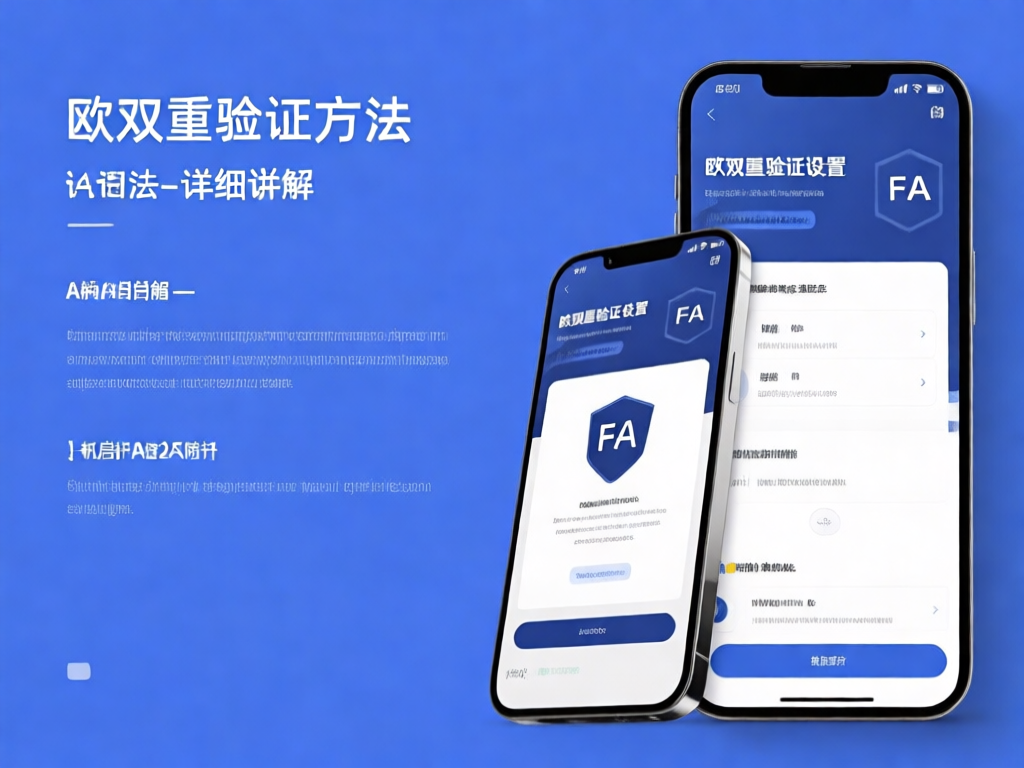
双重验证(Two-Factor Authentication,简称2FA)是一种额外的安全层,要求用户在登录时提供两种不同类型的身份验证。这不仅需要知道密码,还需要拥有第二重证明,如手机验证码、指纹识别或安全密钥。
- 防止账户被盗用,即使密码泄露
- 保护个人隐私和重要数据
- 满足现代网络安全标准要求
- 提供企业级的安全保障
支持2FA的认证应用对比
Google Authenticator
谷歌官方出品,简单易用,支持离线生成验证码
Authy
支持云同步备份,多设备同步,适合重置需求
Microsoft Authenticator
微软生态系统整合,支持推送通知验证
1Password
密码管理器集成,一站式管理所有凭证
方法一:手机APP设置双重验证
准备工作
📲 下载认证器
在应用商店下载您偏好的认证器应用,如Google Authenticator或Authy
📷 准备二维码扫描
确保手机摄像头功能正常,用于扫描2FA设置二维码
📝 备份恢复码
准备记录工具,保存系统提供的恢复代码
详细设置步骤
-
登录账户
使用您的用户名和密码登录到需要设置2FA的网站或应用
-
进入安全设置
在账户设置或安全选项中找到"双重验证"或"2FA"设置入口
-
选择认证方式
选择"使用认证器应用"或类似选项
-
扫描二维码
打开手机上的认证器应用,点击"+"按钮,扫描屏幕上显示的二维码
-
输入验证码
认证器应用会生成6位数字验证码,将其输入到网页验证框中
-
保存恢复码
系统会提供一组恢复代码,务必安全保存,以备手机丢失时使用
-
确认启用
完成所有步骤后,2FA将正式启用,下次登录需要验证码
方法二:网页版设置双重验证
适用场景
💻 无手机用户
适合没有智能手机或不愿安装额外应用的用户
🔄 临时访问
在公用电脑或临时设备上快速启用安全验证
🔗 多平台同步
在不同设备间保持验证状态的一致性
网页版2FA设置流程
-
访问安全中心
通过浏览器登录账户,导航至安全设置页面
-
选择短信/邮箱验证
选择通过短信或邮箱接收验证码作为第二重验证
-
验证联系方式
输入您的手机号码或邮箱地址,并发送验证码进行验证
-
设置备用方法
建议同时设置多个备用验证方式,如备用邮箱或手机号
-
完成设置
确认所有信息正确,启用网页版2FA功能
2FA最佳实践与安全建议
🔄 定期更换
每6-12个月考虑重新设置2FA,更换恢复码
📦 多重备份
将恢复码存储在多个安全位置,包括云端和实体备份
🔒 强密码配合
2FA不能替代强密码,两者结合使用效果最佳
👥 家庭共享
与信任的家人共享恢复码,应对紧急情况
常见误区
- 误区1:2FA设置后就不需要密码了
- 误区2:所有2FA方法都一样安全
- 误区3:恢复码可以随便存放
- 误区4:一次设置永久有效
故障排除与常见问题
总结
双重验证是现代网络安全的基石,无论是通过手机APP还是网页版设置,都能显著提升账户安全性。建议所有重要账户都启用2FA保护,并定期检查和更新安全设置。记住,安全意识的提升和正确的设置方法同样重要。